Rabu, 20 Mei 2009

Perawatan Peripheral

Persiapan

Periferal komputer merupakan peralatan pendukung dari sebuah Personal Computer (PC). Pada umumnya periferal dapat meliputi keyboard, mouse, monitor, dan printer. Pada umumnya pula periferal mengalamai masalah yang disebabkan karena debu, percikan air, dan kotoran. Untuk membersihkannya Anda dapat menggunakan peralatan dan bahan yang sederhana seperti:

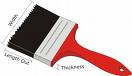
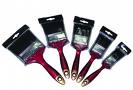
  1. Kuas. Kuas merupakan peralatan yang digunakan untuk membersihkan debu atau kotoran yang tetinggal dalam periferal. Keyboard merupakan periferal yang sering terkena debu dan kotoran yang terselip diantara tombol-tombol keyboard. Selain itu kuas juga digunakan untuk membersihkan debu-debu yang menutup pada fentilasi pada monitor serta dapat juga untuk membersihkan bola mouse yang sudah mulai lambat untuk mouse-mouse lama (yang berjenis scroll).
  2. Penyedot debu mini. Alat ini hampir sama dengan kuas yang digunakan untuk menghilangkan debu. Namun penyedot debu mini dilengkapi dengan sikat dengan ukuran yang beragam, dimaksudkan untuk disesuaikan dengan luas sempitnya sudut-sudut pada periferal. Alat ini sangat tepat digunakan untuk membersihkan keyboard, fentilasi udara pada monitor dan pada fas atau kipas. Bahkan sangat baik digunakan untuk membersihkan rangkaian motherboard atau papan induk.
  3. Kain kering atau tisu dan cairan pembersih. Kain kering atau tisu digunakan untuk membersihkan kotoran cair yang mungkin akibat kotoran dari jenis minuman ringan (softdrink), tinta atai air hujan yang masih segar atau belum mengering. Tisu atau kain kering kotoran cair sangat berbahaya jika tidak segera dibersihkan karena jenis kotoran ini dapat menghantarkan arus listrik sehingga dapat mengakibatkan hubungan pendek atau kerusakan pada periferal. Tisu juga dapat digunakan untuk memperlancar aliran tinta pada cartridge printer inkjek, karena sifatnya yang mudah menyerap cairan. Sedangkan cairan pembersih digunakan untuk membersihkan noda atau kotoran yang sudah mengering seperti percikan dari tinta printer. Digunakan pada layar monitor, casing, body monitor, dan body printer.
Troubleshooting pada periferal akibat kurang menjaga kebersihan komponen

Debu merupakan salah satu jenis kotoran yang terdapat pada periferal komputer. Debu dapat masuk ke dalam komponen yang berada di luar atau akibat dari fan yang menyedot udara. Debu-debu ini akan sangat mengganggu fungsi dari sebuah periferal, karena debu dapat menghalangi arus listrik. Tinta atau kotoran cair yang berasal dari minuman juga sangat sering terjadi dan menyebabkan masalah pada periferal komputer.
Berikut jenis masalah yang timbul pada beberapa periferal komputer :

  1. Keyboard. → Debu dan kotoran dapat masuk ke dalam keyboard melalui sela-sela tombol pada keyboard. Debu dan kotoran akan menumpuk menjadi banyak dan mengeras sehingga akan mengganggu kenyamaman dalam menekan tombol atau tombol keyboard akan menjadi keras. Selain debu dan kotoran padat, kotoran jenis cair juga sangat sering terjadi. Minuman yang tumpah merupakan penyebab yang sering terpencet terus, dan juga dapat terjadi hubungan pendek yang dapat mengakibatkan keyboard tak dapat dipakai kembali, dan yang paling parah menyebabkan port PS/2 pada motherboard mengalamai kerusakan.
  2. Monitor. Debu pada monitor akan membuat layar buram dan jika debu tersebut sudah menempel pada layar kemudian cara membersihkannya tidak benar dapat menggores layar monitor. Selain pada layar, debu juga dapat menutupi fentilasi udara pada monitor yang akan menimbulkan panas yang berlebihan pada monitor. Untuk kotoran cair yang masuk ke dalam monitor dapat mengakibatkan kerusakan monitor.
  3. Fan (kipas). Debu pada fan sangat sering dijumpai jika periferal komputer terletak pada ruang terbuka atau banyak debu. Karena debu ini akan tersedot oleh fan casing maupun fan periferal yang lain. Debu ini akan menghambat putaran fan jika telah menempel pada poros dari fan tersebut. Apalagi debu yang mempunyai sifat padat dan keras. Debu semacam ini akan lebih mudah dan lebih cepat mengurangi fungsi komponen secara umum (korosi).
  4. Printer. Alat ini merupakan periferal komputer yang sangat rawan terkena kotoran baik cair maupun debu. Untuk debu akan berakibat roller pemutar kertas menjadi terhambat hal ini terjadi jika debu sudah menumpuk terlalu banyak. Sedangkan untuk kotoran cair disebabkan oleh tinta yang tumpah. Selain akan mengotori printer, tinta dapat mengotori head ataupun cartridge. Perlu diketahui bahwa cartridge merupakan komponen yang sangat rawan, sehingga trouble yang paling parah adalah cartridge mati merupakan kasus yang sering terjadi akibat tinta yang berlebihan.
  5. Mouse. Mouse merupakan periferal yang paling rawan terhadap debu, terutama mouse yang masih menggunakan bola (scroll). Mouse bersentuhan langsung dengan alas (mouse pad) dimana alas tersebut merupakan sumber debu. Jika debu telah banyak yang menempel pada mouse, maka gerakan bola menjadi tidak normal, dapat dilihat dari gerak kursor yang meloncat-loncat ataupun dirasa sangat lambat. Hal ini akan membuat mouse sulit diarahkan.
Minggu, 17 Mei 2009

Cara mEnginZtall PrintErz

Cara Instalasi Printer Non Jaringan dalam Windows XP
1. Klik tombol Start lalu pilih menu Control panel kemudian pilih Printer and faxes, klik Add printer.
2. Setelah muncul jendela Add Printer Wizard, klik Next
3. Setelah itu tandai Local Printer attached to this Computer lalu centang kata yang berisi Automatically detect and install my Plug and Play printer lalu klik Next.
4. Kemudian akan muncul jendela New Printer Detection yang mana computer mencari printer yang terpasang pada computer.
5. Apabila computer tidak mendeteksi adanya computer, anda kemudian disuruh menginstall printer secara manual, klik Next.
6. Pada instalasi, anda menggunakan port LPT1, kemudian Next.
7. Selanjunya, muncul jendela Install Printer Software. Isi sesuai jenis printer yang akan anda gunakan, missal printer jenis Canon BJC 1000SP, maka pada kotak sebelah kiri, anda memilih Canon dan pada kotak sebelah kanan, anda memilih Canon Bubble-Jet BJC 1000SP. Kemudian klik Next.
8. Kemudian anda disuruh memberi nama printer yang akan diinstall atau secara default telah ada namanya sesuai dengan jenis printer anda. Kemudian klik Next. Setelah itu akan ditanya apakah akan sharing atau tidak. Untuk kali ini pilih tidak dengan memilih Do not Share This Printer.
9. Kemudian anda akan masuk jendela mengenai apakah anda mau mengetes untuk mengeprint. Pilih NO lalu klik Next.
10. Selanjutnya muncul jendela Completing The Add Printer Wizart. Klik Finish, kemudian computer akan melakukan proses installasi.
11. Setelah proses installasi berhasil, maka pada Contol Panel akan muncul tampilan printer yang ada tanda centang. Itu menunjukkan printer jenis tersebut telah siap digunakan.

Instal Printer Jaringan dalam Windows XP atau Sharing Printer
1. Masuklah ke control panel, pilih icon Printer and Faxes. Dalam jendela printer tersebut telah ada icon printer yang telah anda instal tadi. Selanjutnya klik kanan icon tersebut lalu pilih Sharing
2. Langkah selanjutnya Anda masuk pada jendela printer Canon Bubble-Jet BJC-1000SP properties pilih Share this printer lalu Apply kemudian pilih OK.
3. Kemudian pada jendela Printer and Faxes, icon printer Canon tersebut akan muncul gambar telapak tangan.
4. Selanjutnya, klik Add printer pada jendela yang sama untuk installasi printer jaringan.
5. Kemudian akan masuk jendela Add Printer Wizard, klik Next untuk lanjut.
6. Selanjutnya Anda akan mendapat dua pilihan, pilih A Network Printer, or A Printer Attached to Another Printer, karena Anda akan melakukan installasi printer jaringan. Klik Next.
7. Pilih browse for a printer lalu klik Next.
8. Selanjutnya, anda tentukan printer yang akan di share
Keterangan:
  • 1. Nama Workgroup jaringan
  • 2. Root dimana letak printer yang akan dishare
  • 3.Nama Komputer yang dipakai
  • 4.Jenis Printer
9. Kemudian pilih jenis printer, klik Next.
10. Selanjutnya anda akan masuk pilihan untuk setting default printer. Pilih Yes lalu Next.
11. Setelah itu, maka proses installasi telah selesai, klik Finish. Dan printer anda siap digunakan.


Minggu, 19 April 2009

MuthIarA


Pemenang bukanlah orang yang tidak pernah gagal, melainkan mereka yang tidak pernah menyerah.
Untuk menjadi seseorang yang kuat, setiap orang harus rela mengalami proses pembentukan seumur hidup dalam kesepian, penderitaan, penolakan, perjuangan, dan penyangkalan diri Belajarlah seakan-akan Anda akan hidup selama-lamanya. Hiduplah seakan-akan anda akan meninggal esok hari.

Sahabat adalah satu jiwa dalam tubuh yang berbeda. Sahabat terdekat anda adalah keluarga anda. Mungkin intulah mengapa bersahabat dapat meringankan beban anda, karena di dalam persahabatan tidak ada perhitungan.

Nikmatilah waktu hidup anda, karena : Pekerjaan anda bisa menunggu, namun umur anda tidak akan kembali. Anda tidak mungkin mampu menghentikan atau memperlambatnya. Selama waktu masih tersisa, tidak perlu ragu untuk menikmati keberadaan anda di bumi ini.

haRdwaRe

Perangkat keras (hardware) merupakan salah satu element dari sistem komputer, suatu alat yang bisa dilihat dan diraba oleh manusia secara langsung, yang mendukung proses komputerisasi. Dalam bahasa Indonesia disebut dengan perangkat keras. Merupakan perangkat yang dapat kita lihat dan dapat kita sentuh secara fisik, seperti perangkat perangkat masukan, perangkat pemroses, maupun perangkat keluaran. Peralatan ini umumnya cukup canggih. Dia dapat bekerja berdasarkan perintah yang ada padanya, yang disebut juga dengan instruction set. Dengan adanya perintah yang dimengerti oleh mesin, maka perintah tersebut melakukan berbagai aktifitas kepada mesin yang dimengerti oleh mesin tersebut sehingga mesin bisa bekerja berdasarkan susunan perintah yang didapatkan olehnya.

terdapat beberapa komponen dasar komputer yang wajib dimiliki agar beroprasi dengan baik.
perangkat keras yang wajib dimiliki adalah:
1. monitor : perangkat keras yang berguna untuk memvisualisasikan output dari proses yang terjadi di PC,

2. Keyboard : alat input terpenting yang digunakan untuk memasukkan karakter huruf, angka, maupun perintah-perintah khusus ke komputer.

3. Motherboard : tempat melekatnya berbagai komponen komputer. Motherboard sebagai media komunikasi antara CPU, memory, BIOS, CMOS, perangkat video, perangkat suara, perangkat penyimpan data, Chipset, dan masih banyak lagi.

4. Memory : dimanfaatkan untuk menyimpan data secara sementara atau dalam jangka watu yang lama. RAM adalah jenis perangkat yang sangat menentukan kinerja komputer. Pada saat pertama kali komputer dinyalakan proses yang terjadi adalah inisialisai semua perangkat dan selanjutnya informasi ini akan disimpan di RAM.

RAM memiliki banyak fungsi, akan tetapi yang terpenting adalah menimpan hasil eksekusi programdan sistem driver dari perangkat keras yang digunakan.

5. Harddisk : media penyimpanan yang dibangun dari satu atau lebih piringan metal yang diatur secara horizontal terhadap poros putaran piring tersebut.

peNgErtiYan kOmpuTeR

Alat bantu bagi manusia untuk menyelesaikan pekerjaannya. Perangkat elektronik yang dapat dipakai untuk mengolah data dengan perantaraan sekumpulan program dan mampu memberikan informasi dari hasil pengolahan tersebut. Dalam bahasa indonesia sering ditulis dengan komputer. Istilah Computer berasal dari kata Compute, yang berarti menghitung. Artinya, setiap proses yang dilaksanakan oleh komputer merupakan proses matematika hitungan. Jadi apapun yang dilakukan oleh komputer, baik penampakan pada layar monitor, suara, gambar, dll. diolah sedemikian rupa dari perhitungan secara elektronik. Komputer adalah hasil dari kemajuan teknologi elektronika dan informatika yang berfungsi sebagai alat bantu untuk menulis, menggambar, menyunting gambar atau foto, membuat animasi, mengoperasikan program analisis ilmiah, simulasi dan untuk kontrol peralatan. Bentuk komputer yang dulu cukup besar untuk mengoperasikan sebuah program, sekarang berbentuk kecil dengan kemampuan mengoperasikan program yang beragam. Perlengkapan elektronik (hardware) dan program (perangkat lunak/software) telah menjadikan sebuah komputer menjadi benda yang berguna. Sebuah komputer yang hanya memiliki perlengkapan elektronik saja atau software saja tidak akan berfungsi. Dengan ada keduanya maka komputer dapat berfungsi menjadi alat yang berguna. Sistem komputer juga dapat dikembangkan untuk mengontrol peralatan mesin produksi ataupun peralatan rumah tangga. Dengan menambah rangkaian elektronik buatannya, maka komputer biasa bisa dipergunakan untuk mengendalikan peralatan-peralatan industri dan rumah tangga. Adanya kecenderungan pemanfaatan komputer untuk kontrol seperti ini dengan dukungan teknologi chip IC telah memungkinkan orang membuat robot kecil yang berguna seperti robot kendaraan yang dipergunakan dalam misi ruang angkasa. Berdasarkan data yang diolahnya, komputer terdiri dari:
- Komputer analog
- Komputer digital
- Komputer hibrid Berdasarkan penggunaannya, komputer dibagi menjadi:
- Special purpose computer
- General purpose computer Berdasarkan skala kemampuannya, komputer dibagi menjadi:
- Small scale computer
- Medium scale computer
- Large scale computer Klasifikasi komputer terbagi atas tujuh, yaitu:
1. Microcontroller
2. Microcomputer
3. Engineering workstation
4. Minicomputer
5. Mainframe
6. Supercomputer

insTall wiN xp

Yang harus diperhatikan dalam menginstal/menginstal ulang windows xp :
1.Siapkan Cd Instal Windows XP yang bootable (cd windows xp yang bisa booting/bootable).
Jika Cd windows xp tidak bootable maka anda terlebih dahulu harus menginstal windows 98, lalu baru menginstal windows xp biasa (seperti menginstal program)
Ingat dan catat serial numbernya.
2.Yang pasti computer anda ada cd roomnya, he..he…he….
3.Backup data/documents apa saja yang menurut anda penting yang ada didalam drive C ke drive lainnya misal ke drive D.
Karena semua data/program yang ada didalam drive C semuanya akan hilang, kecuali anda merepair/memperbaiki maka data/program yang ada di drive C tidak akan hilang
4.Siapkan Cd driver yang dibutuhkan oleh computer anda, seperti driver motherboat, sound, dan driver VGA card
5.Jika anda perokok siapkan rokok terlebih dahulu supaya tidak bosen, karena instalasi memakan waktu kurang lebih setengah jam (tergantung kecepatan computer anda)
6.Jika anda belum Sholat, lebih baik Sholat dulu karena biasanya kalau didepan computer orang akan lupa segalanya, dan jangan lupa berdo’a supaya proses instalasi ini berjalan seperti yang anda inginkan…..amin.


Proses Instalasi :
1.Masukan CD installer Windows Xp kedalam Cd room anda.
2.Restar computer.

Yang harus diperhatikan dalam menginstal/menginstal ulang windows xp :
1.Siapkan Cd Instal Windows XP yang bootable (cd windows xp yang bisa booting/bootable).
Jika Cd windows xp tidak bootable maka anda terlebih dahulu harus menginstal windows 98, lalu baru menginstal windows xp biasa (seperti menginstal program)
Ingat dan catat serial numbernya.
2.Yang pasti computer anda ada cd roomnya, he..he…he….
3.Backup data/documents apa saja yang menurut anda penting yang ada didalam drive C ke drive lainnya misal ke drive D.
Karena semua data/program yang ada didalam drive C semuanya akan hilang, kecuali anda merepair/memperbaiki maka data/program yang ada di drive C tidak akan hilang
4.Siapkan Cd driver yang dibutuhkan oleh computer anda, seperti driver motherboat, sound, dan driver VGA card
5.Jika anda perokok siapkan rokok terlebih dahulu supaya tidak bosen, karena instalasi memakan waktu kurang lebih setengah jam (tergantung kecepatan computer anda)
6.Jika anda belum Sholat, lebih baik Sholat dulu karena biasanya kalau didepan computer orang akan lupa segalanya, dan jangan lupa berdo’a supaya proses instalasi ini berjalan seperti yang anda inginkan…..amin.


Proses Instalasi :
1.Masukan CD installer Windows Xp kedalam Cd room anda.
2.Restar computer.
3.pilih booting awal ke Cd room
Untuk mengganti booting awal ke cd room anda bisa masuk ke bios dengan cara restart computer lalu tunggu tulisan Pres Del to enter setup, dan anda harus menekan tombol Del yang ada di keyboard. Otomatis tampilan layar monitor akan menuju bios biasanya warna biru, kemudian anda cari sub menu yang memanagement booting (biasanya sub menu advance bios feature-boot sequence).
Jika Motherboat anda keluaran terbaru untuk mengganti booting awal ke cd room anda cukup menekan tombol F8 atau F10 atau F11, tentunya setelah anda restart.
Jika anda masih belum mengerti tanyakan pada teman anda yang menurut anda mengetahui sedikit banyak tentang cara mengganti booting awal ke cd room.
Dan jika teman anda pun gak ada yang mengerti, sebaiknya tutup artikel ini, lalu anda cuci kaki dan gosok gigi kemudian tidur saja.
4.Setelah proses booting berhasil kemudian ada tulisan pres any key to boot from cd, maka anda harus menekan salah satu tombol di keyboard anda (misal tekan enter), setelah itu layar computer otomatis menjadi warna biru.
5.Anda akan berada pada layar window setup (tulisan window setup berada dipojok kiri atas), tunggu

6.kemudian muncul layar window xp proses setup (tulisan ini juga berada pada pojok kiri atas).dilayar ini anda akan dihadaokan pada pilihan seperti :
To setup window xp press ENTER
To repair winows xp installing using recovery……, press R
To quit setup……… press F3
Pada pilihan-pilihan tersebut anda pilih pilihan yang teratas yaitu anda tekan ENTER
7.Lalu anada dihadapkan pada layar window xp licenci agreement
Pada layar ini anda pilih/tekan F8
8.Kemudian anda dihadapkan lagi pada layar windowxp process setup, dilayar ini terdapat juga pilihan-pilihan seperti :
To repair, press R
To continue , press ESC (escape)
Pada pilihan-pilihan tersebut anda pilih pilihan yang kedua yaitu anda tekan ESC.
9.Kemudian anda dihadapkan lagi pada pilihan-pilihan, seperti :
To setup, press ENTER
To create……., Press C
To delete……., Press D
Pada pilihan-pilihan tersebut anda pilih pilihan yang teratas yaitu anda tekan ENTER
10.Kemudian anda juga akan dihadapkan kembali pada pilihan-pilihan, seperti :
To Continue, Press C
To Select Different….., Press ESC
Pada pilihan-pilihan tersebut anda pilih pilihan yang teratas yaitu anda tekan C
11.Lalu ada pilihan-pilihan lagi, seperti :
..........NTFS (Quick)
……..FAT (Quick)
……..NTFS
……..FAT
……...Confert to NTFS/FAT
……..Leave No Change.
Pada pilihan-pilihan tersebut terserah anda mau pilih yang mana tergantung anda apakah mau memakai system NTFS atau sytem FAT
Tetapi penulis biasanya memakai sytem FAT, karena FAT bisa dibaca pada System Windows 98.
Jadi pada pilihan tersebut diatas, pilih pilihan ke dua yaitu memakai System FAT. Tuliasan Quick berarti saat anda memformat Drive C tersebut Prosesnya Cepat.
12.Kemudian anda dahadapkan lagi pada pilihan-pilihan seperti :
To Format, Press F
To Select..., Press ESC
pada pilihan-pilihan tersebut anda pilih pilihan yang teratas yaitu anda tekan F
13.Lalu tekan ENTER, ENTER……
14.Anda tunggu Proses tersebut.
15.Nanti pada saat kurang lebih pada menit ke 33 akan muncul windows baru yaitu system meminta Serial Number, Waktu dan Area/Zona (pada saat memilih area/zona pilih GMT+7 yaitu area Jakarta)…..next
16.Tunggu Proses Instalasi……….
17.Pada Saat Komputer Restart anda jangan menekan apa-apa sampai proses instalasi tersebut selesai.
18.Setelah proses instalasi selesai, kemudian anda install Drivernya.
19.Selesai
20.Baca Alhamdulillah.

Sabtu, 18 April 2009


ramA beRtaHan


Lihat aku disini
Kau lukai
Hati dan perasaan ini
Tapi entah mengapa
Aku bisa memberikan maaf padamu

*Mungkin karena..Cinta..
Kepadamu tulus dari dasar hatiku

Mungkin karena..Aku..
Berharap kau dapat mengerti cintaku

Lihat aku disini
Bertahan
Walau kau sering menyakiti
Hingga air mataku
Tak dapat menetes dan habis terurai

Back to *

Meski kau terus sakiti aku
Cinta ini
Akan selalu memaafkan
Dan aku Percaya nanti engkau
Mengerti bila cintaku takkan mat

Template by:
Free Blog Templates